Senin, 10 Agustus 2009

Senin, 27 Juli 2009
WebcamMax:Aplikasi Webcam keren!
Aplikasi WebCam ini sangat menarik, bisa di integrasikan dengan berbagai aplikasi Chatting seperti YM, Skype, AIM, MSN dan aplikasi lainya. Kita bisa menambahkan beberapa efek berupa masking, frame, background, emotion dan text.

Contoh gambar yang dicapture


kita bisa mengcapture berupa gambar ataupun video, untuk video ada dua pilihan format yaitu format asf (ukuran file kecil kulitas rendah) dan non-loss AVI (ukuran file besar kualitas bagus). selain itu kita juga bisa mengatur source size dari webcam sesuai dengan kebutuhan. kita juga bisa menambahkan sendiri efek-efeknya. ataupun mendownloadnya dari situs dengan mengklik 
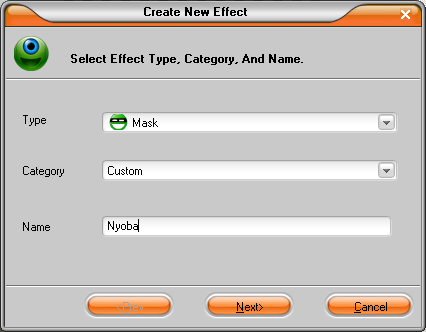
Kalo kita chat pake YM terus ragu2 pake webcam karena gak pd dengan wajah sendiri, pake aja aplikasi ini, terus ganti dengan wajah Bradley Pitt, Leonardo DiCaprio ato mungkin wajah orang utan? HEhe.. dan lainya yang udah disedian webcam max.
Sayangnya aplikasi ini membutuhkan resource yang sangat besar. CPU usage ketika menjalankan aplikasi ini sekitar 60-80%! padahal udah pake processor dual core lho. apalagi kalo pake multiple effect, wuih berat banget! pas dijalankan berbarengan dengan YM malah tambah pusing tuh! muter lagu aja ampe putus2! versi trialnya bisa didapat di sini
Komentar»
KONEKSI INTERNET Im3 DENGAN SAMSUNG SGH-E590
Akhirnya setelah lama pake hp 1100 dari taon 2005 yang jadul abies (Hahaha…) 4 hari yang lalu bisa beli hp baru (masih nodong ortu, hehe… jadi malu nih), bingung juga dengan dana sekitar 1jt250rb awalnya pengen dapet hp nokia second atau SE yang udah 3G, ato yang minimal edge 10 lah, coz emang niat beli hp baru bukan buat gaya-gayaan sih, utamanya biar bisa dijadiin buat modem plus hp lama udah sering error matot sendiri dan ngedrop. Slama ini aq akses internet harus ke kampus, itu pun malem cz kalo siang lemot banget cz yang akases banyakan. kalo malem cepet banget, tapi kan kadang keadaan ga memungkinkan buat ke kampus atau kadang-kadang ga bisa konek internet hotspotnya. sedangkan hasrat diriku untuk mengakses internet sangat besar! hahaha… biasanya sih kalo pas siang gitu pinjem hp pacar buat sekedar blogwalking lewat operamini. tp kan enak kalo punya sendiri, alhasil nodong ortu dh. hehe..
Akhirnya tiba waktunya nyari hp baru, hp yang jadi inceran lagi kosong.. waktu dah sore males nyari2 lagi ke konter yang lain, si penjual pun nawarin samsung sgh-e590 katanya bagus n tahan banting (dia sendiri punya). dia bilang kalo deal hp e590 punya dia dijatuhin ke bawah dalam keadaan player mp3 nyala (dia juga cerita kalo dia bli tu hp gara2 liat salesnya pas demo jatuhin tu hp) ga sempet mikir panjang cz dah maghrib aq langsung aja bilang deal, sesuai janjinya e590 punya dia dilemparin ke atas dalam keadaan mp3 nyala sekitar 2,5-3 meter kayaknya, kmudian jatuh ke lantai. eh bener mp3nya masih idup, dasar yang jual, emang pinter kalo promosi. jadi deh bli tu hp. dia nawarinya 1,25jt , cz tadinya hp tu bukan incara jadinya ga nyari dulu info harga aslinya berapa, ya udah deh tak tawar 1,2jt+mmc 1gb, dealnya 1,225jt. eh gak taunya barangnya tu gak ada di konter situ, yang jual ngambil dulu ke konter yang lain. disuruh nunggu 15 menit dulu. waduh… pas di tinggal baru kepikiran nanya harga e590 ke om gugel (kebetulan di konter itu ada hp SE K618i seken yang tadi di tawarin ke aq, tapi ga tertarik cz kondisinya udah ga meyakinkan. aq cek lewat hp entu, dapet link ke bhineka.com, stelah dibuka WHEeeee harganya cuma 1,099jta!!)HAhaha… untung banyak tu yang jual. ya udah deh gpp, anggap amal aja. ato anggal harga mmc 1gb-nya 125rb.hehe… sambil nunggu cz udah masuk maghrib kita (waktu itu ama cw q,nana n joko) sholat dulu di mushola deket situ. abis sholat ga lama kemudian si penjualnya nyampe,sempet bilang “mas ko harga aslinya cuma 1,09jt” dasar penjual bisa aja ngelesnya, katanya harga bisa berubah2 tiap saat. hehe….
Ok deh, langsung ke intinya aja, jajal koneksi internet pake m3 capek juga cerita-crita dulu, padahal gak penting ya??? HAhaa…

Spesifikasi dari gsmarena.com :

Sayangnya di paket penjualan ga disertain software PC Studio ama driver USB nya, mau ga mau ya harus download dulu dari sini lumayan gede filenya, 62,3MB (vista), dan 61,15MB (winxp)
Tampilan Samsung PC Studio

Untuk Koneksi ke internet pilih Networking Wizard

Pilih Create -> Next
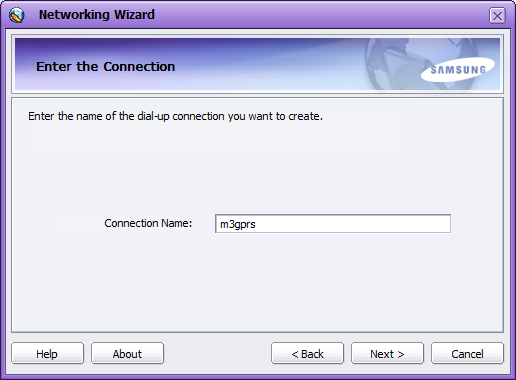
Isi connection namenya m3gprs misalnya, -> next

Pilih SAMSUNG Mobile USB Modem, -> Next

Pilih negara dan operator sesuai dengan yang digunakan, contohnya m3, ganti user id dari im3 menjadi indosat@durasi begitu jug adengan passwordnya indosat@durasi, karena jika tetap dengan username im3 skema pembayarannya volume based, Rp 1/kb. kalo buat download file besar2 tentu sangat boros, misanya download file 10 MB berarti biayanya Rp. 10.000,- jika dengan username indosat@durasi maka skema pembayarannya time based Rp. 100/menit ato 110/menit ya? waduh lupa aq. hehe.. jadi kalo download 10 MB dibutuhkan 10 menit misalnya jadinya Rp 1000, jauh banget kan selisihnya….
Test lewat speedtest.net

Padahal pas test pertama kali bisa tembus ampe 200kbps buat downloadnya tapi lupa ga ke simpen cz tadinya ga ada rencana mau di posting di blog.
Test download file

Lumayan Lah….. bisa dapet bandwith maksimal edge. (test di atas kalo dapet sinyal edge lho.. kalo cuma dapet sinyal GPRS dapetnya lebih kecil, cuma sekitar 32-48kbps alias 4-8KBps coz hp ni cuma ampe GPRS class 10!
Hmmmm kalo punya hp/modem 3.5G mungkin bisa dapet 2-3mbps lebih (rencana yang harus kesampean n ga nodong ortu lagi tentunya) HEhe…..
Tulisan terkait lainnya :
Kita bisa mengirim dan menerima email dari hp samsung e590, asalkan email yang kita punya mendukung POP3 dan SMTP, misalnya gmail dan yahoo mail lokal (yahoo.co.id) yahoo.com tidak bisa keculi yang berbayar.
Contoh untuk gmail :
Pertama tentukan dulu Profil email yang akan di gunakan misal untuk im3 Messages|Settings|Emails|Email Profiles|Profle Settings pilih Profile 1 kemudian isi dengan :
| Profile name | : indosatgprs |
| APN | : indosatgprs |
| Login id | : gprs |
| Password | : im3 |
| DNS1 | : abaikan |
| DNS2 | : abaikan |
Setelah itu masuk ke Messages|Settings|Emails|Email Accounts|Account Settings| kemudian pilih Options dan Create
| Account Name | : isi dengan nama akun anda misal : Ferireza |
| Profile in use | : indosatgprs |
Pilih option kemudian next
| Username | : misal Ferireza |
| Email address | : ferireza@gmail.com |
| Reply addres | : ferireza@gmail.com |
Pilih option kemudian next
| SMTP Server | : smtp.gmail.com (otomatis terisi) |
| SMTP Port | : 465 (otomatis terisi) |
| SMTP User ID | : Ferieza (misal) |
| SMTP Password | : asdfgh (misal) |
| Secure Connection (SMTP) | : Dicentang |
| Rertieve server type | : POP3 |
| POP3 Server | : pop.gmail.com (otomatis terisi) |
| POP3 Port | : 995 |
| Same ID and Password | : Dicentang |
| APOP Login | : Abaikan |
| Secure Connection (POP3) | : Dicentang |
Pilih option kemudian save
Sending Options (Isi sesuai dengan kebutuhan)
| Send copy to self | : Menyimpan salinan di server |
| Request delivery receipt | : Meminta laporan terkirim |
| Reques read receipt | : Meminta laporan jika sudah dibaca |
| Priority | : Prioritas Pengiriman |
| Add Signature | : Menambahkan Signature (Nama, dll) |
Receiving Options (Isi sesuai dengan kebutuhan)
| Check interval | : Interval pengecekan email |
| Send read receipt | : Mengirim laporan ketika sudah dibaca |
| Retrieve option | : Pilihan baca (semua atau hanya header) |
| Delete option | : Pilihan hapus pesan |
| Download limit | : Batas ukuran file yang di download |
| Keep in server | : Centang jika ingin disimpan di server |
Konfigurasi bisa di ubah sesuai dengan kebutuhan, untuk mengecek dengan segera apakah ada email baru atau tidak masuk ke Messages|My Messages|Email inbox| pilih Check new mail, atau mengecek susuai dengan interval waktu yang telah ditentutukan di menu Receiving Option.
Untuk email selain contoh gmail di atas, sesuaikan dengan konfigurasi yang diberikan oleh email tersebut, misalnya server smtpnya, server pop3, serta portnya.
Jangan lupa aktifkan fitur pop3nya misal di gmail spt dibawah:

Tulisan terkait lainnya :
MENGEMBALIKAN DATA YANG TERHAPUS/TERFORMAT DI HARDISK/FLASHDISK/MMC ATAU MEDIA PENYIMPANAN REMOVEBLE LAIN DENGAN R-STUDIO
R-Studio adalah salah satu software recovery terbaik mempunyai dukungan terhadap banyak file system dan proses recovery yang sangat cepat. R-studio mampu merecovery file yang terhapus secara permanen, terformat, struktur hardisk yang rusak, dan hardisk yang sudah terkena bad sector dengan cara membuat file image sebagian atau seluruh drive yang kemudian proses recovery dilakukan melalui file image yang di buat.

Untuk versi trialnya silahkan download dari sini, kalo mau versi bajak lautnya silahkan menuju warung terdekat 
R-Studio features:
- Standard “Windows Explorer” – style interface.
- Host OS: Windows 9x, ME, NT, 2000, XP, 2003, Vista, 2008.
- Remotely recovers data over network. Data can be recovered on network computers running Win9x, ME, NT, 2000, XP, or Linux and some other UNIX OS.
- Supported file systems: FAT12, FAT16, FAT32, NTFS, NTFS5 (created and updated by Win2000 or XP), Ext2FS/3FS (created by Linux or other OS), HFS, HFS+, HFSX, and UFS1, UFS2, UFS BigEndian (used by the FreeBSD, OpenBSD, and NetBSD operating systems).
- Please note, that when a file is being deleted on the HFS, HFS+, HFSX file systems, the computer completely removes all system information on it, and there is no way to recover the deleted file except by using the Extra Search for Known File Types option. Nevertheless, R-Studio is able to read existing files from HFS, HFS+, and HFSX disks.
- Support for known file types. R-Studio searches for files with known typical features of their structures allowing the user to search for files on devices with unknown files systems, including an HD, CD, DVD, floppy disk, Compact Flash Card, USB drive, ZIP drive, Memory Sticks, and other removable media.
- Scan process visualization. While scanning an object, R-Studio graphically shows items that have been found, including files of known types, FAT and NTFS MFT records, boot records, etc.
- Mass file recovery support.
- Dynamic disk support.
- Software RAID, volume set, and stripe set support. Support for various unusual RAID configurations. Parameters like block size and order, offsets, and even the number of stripe blocks can be explicitly specified. Custom RAID configurations can be saved.
- Hardware RAID, volume set, and stripe set support.
- Creates image files for an entire hard drive, logical disk, or its part. Such image files can be processed like regular disks. Images can be either simple exact object copies (Plain images) compatible with the previous versions of R-Studio, or compressed images that can be compressed, split into several parts, and password-protected. Such images are fully compatible with the images created by R-Drive Image, but incompatible with the previous versions of R-Studio.
- Recovers files on damaged or deleted partitions.
- Recovers compressed files (NTFS, NTFS5).
- Recovers encrypted files (NTFS5).
- Recovers alternative data streams (NTFS, NTFS5).
- Recognizes localized names.
- Recovered files can be saved on any (including network) disks visible by the host operating system.
- A hexadecimal disk and file editor supporting NTFS file non-resident attribute editing.
- Patterns (or templates) in the hexadecimal editor allowing for parsing the data according to specific data structure. Such patterns may be custom-created.
- File preview. Most of the file types can be previewed to estimate recovery chances.
- Enhanced remote host scanning procedure. In the new R-Studio network versions, data are analyzed on the remote host rather than on the home host, thereby the speed of recovery procedure greatly increases.
- R-Studio Emergency*. The R-Studio Emergency version starts from a floppy or compact disk when it is necessary to recover data on a computer, on which Windows cannot start up because its system files are corrupted or deleted.
*The R-Studio Emergency is a part of the R-Studio software package. When you buy an R-Studio single license you may run the R-Studio Emergency or/and install the R-Studio Windows version on one PC only and you may not transfer the licensed software to another PC
BELAJAR KONFIGURASI ROUTER CISCO DENGAN TOGGIT ROUTER SIMULATOR
Karena router cisco mahal, untuk sekedar belajar dan memahami cara kerja router cisco alternatifnya adalah mengunakan Toggit (Router Simulator) yang dirancang untuk menirukan input dan output umum menggunakan Cisco Router
klik disini untuk download
Gambar Network Plan

Definisi Router
Router adalah sebuah device yang berfungsi untuk meneruskan paket-paket dari sebuah network ke network yang lainnya (baik LAN ke LAN atau LAN ke WAN) sehingga host-host yang ada pada sebuah network bisa berkomunikasi dengan host-host yang ada pada network yang lain. Router menghubungkan network-network tersebut pada network layer dari model OSI, sehingga secara teknis Router adalah Layer 3 Gateway –Cisco Router bisa juga menjadi Layer 4 Gateway jika Router tersebut mengimplementasikan ACL–. Router bisa berupa sebuah device yang dirancang khusus untuk berfungsi sebagai router (dedicated router), atau bisa juga berupa sebuah PC yang difungsikan sebagai router.
Network Interface
Network Interface adalah sebuah Interface yang berfungsi untuk menyambungkan sebuah host ke network. Network Interface adalah perangkat keras yang bekerja pada layer 1 dari Model OSI. Network Interface dibutuhkan oleh Router untuk menghubungkan Router dengan sebuah LAN atau WAN. Karena Router bertugas menyambungkan network-network, sebuah router harus mempunyai minimal 2 network interface. Dengan konfigurasi minimal ini, router tersebut bisa menghubungkan 2 network, karena masing-masing network membutuhkan satu network interface yang terhubung ke Router.
Mengkonfigurasi Router
Router tidak mempunyai layar monitor untuk berinteraksi dengan network administrator, oleh karena itu, kita membutuhkan sebuah PC untuk men-setup sebuah router.
PC tersebut harus disambungkan ke router tersebut dengan salah satu dari cara berikut:
• melalui console port
• melalui Network
Tingkat akses perintah
Untuk tujuan keamaan, perintah-perintah yang bisa dijalankan dari CLI dibagi menjadi 2 tingkat akses, yaitu:
• User Mode
• Privileged Mode
User Mode ditujukan untuk melihat status router. Perintah-perintah yang diizinkan pada mode ini tidak bisa mengubah konfigurasi router, sehingga mode ini lebih aman ketika seorang network administrator hanya ingin melihat status router dan tidak ingin mengubah konfigurasi.
Privileged Mode mempunyai tingkat akses yang lebih tinggi. Dengan mode ini, network administrator bisa mengubah configurasi router. Oleh karena itu, mode ini sebaiknya digunakan dengan hati-hati sekali untuk menghindari perubahan yang tidak diinginkan pada router tersebut.
Saat log on ke router pertama kali, anda akan masuk pada user mode, dengan prompt berupa tanda (>). Untuk berpindah dari user mode ke priviledge mode, anda harus mengeksekusi perintah enable pada prompt. Prompt akan berubah menjadi tanda (#) ketika anda berada pada Privilged mode. Untuk kembali ke user mode dari priviledge mode, anda harus mengeksekusi perintah disable pada command prompt.
Contoh pada toggit :

Mengamankan Router dengan Password
Untuk menyulitkan orang yang tidak berhak mengubah dan mengacau konfigurasi router, maka router tersebut perlu dilindungi dengan kata sandi (password).
Password untuk console
Jika password diaktifkan pada console, maka user tidak bisa begitu saja mendapatkan akses ke router melalui console tanpa menuliskan password console terlebih dahulu. Untuk melakukan hal ini, diperlukan perintah line console 0 diikuti dengan perintah login dan password dalam konfigurasi router.
Contoh : membuat password untuk console
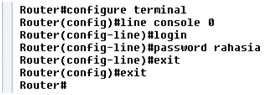
Router yang dikonfigurasi seperti contoh akan meminta password ketika user mencoba mendapatkan akses melalui console. Dan passwordnya adalah rahasia.
Password untuk Virtual Terminal
Virtual Terminal ini akan digunakan ketika user ingin mendapatkan akses melalui jaringan dengan applikasi telnet. Password Virtual Terminal ini harus dikonfigurasi sebelum user bisa mendapatkan akses melalui jaringan. Tanpa password, koneksi melalui jaringan akan ditolak oleh router dan router akan memberikan pesan berikut:
Password required, but none set
Contoh : memperlihatkan bagaimana caranya mengkonfigurasi password pada Virtual Terminal.

Pada contoh, router akan meminta password ketika diakses lewat jaringan. Dan password untuk virtual terminal tersebut adalah coba. Angka 0 pada baris line vty 0 4 menunjukkan nomer awal virtual terminal, dan angka 4 menunjukkan nomer terakhir dari virtual terminal. Oleh karena itu, perintah tersebut memperlihatkan bahwa router tersebut mengizinkan 5 koneksi melalui virtual terminal pada waktu yang bersamaan.
Password untuk mode priviledge
Setelah user menuliskan password dengan benar untuk mendapatkan akses ke router baik melalui jaringan ataupun console, maka user akan memasuki user mode.
Jika password untuk mode priviledge dikonfigurasi, maka user juga harus menuliskan password lagi untuk masuk ke mode itu.
Perintah yang digunakan untuk memberi password pada mode ini adalah enable password, atau enable secret.
Perbedaan antara kedua perintah tersebut adalah bahwa perintah enable secret membuat password-nya terenkrip sedangkan enable password tidak. Kedua perintah tersebut juga bisa dituliskan kedua-duanya dalam mode konfigurasi global, dan keduanya juga bisa mempunyai password yang berbeda. Namun jika keduanya diletakkan pada konfigurasi, maka password pada enable secret yang akan digunakan untuk memasuki privileged mode.
Contoh : mengkonfigurasi enable password

Tampilan ketika akan masuk ke previledge mode setelah password di aktifkan :

Contoh : mengkonfigurasi enable secret

Dalam konfigurasi router, sebuah perintah bisa dihapus dengan menambahkan perintah no pada mode konfigurasi. Dengan demikian, untuk menghapus password pada contoh dapat dilakukan dengan perintah seperti yang tampak pada contoh berikut
Contoh : menghapus password enable secret

Setting Interfaces
Melihat interface ethernet0

Terlihat bahwa line protocol-nya down
Melihat interface serial0

Line protocol-nya juga down
Untuk melihat konfigurasi yang sedang berjalan

Terlihat juga bahwa tidak ada protocol yang ditampilkan
Masuk ke configuration mode

Untuk masuk ke mode interface configuration untuk ethernet ketikkan perintah #interface ethernet0

Lihat gambar Network Plan. Network interface router mempunyai ip address 172.10.0.1. Kita akan memasukkan alamat ip tersebut dan default subnet mask pada initerface ini.

Penjelasan perintah di atas :
# ip address 172.10.0.1 255.255.0.0 > memasukkan alamat ip dan default subnet masknya
#no shutdown > mengaktifkan interface
#exit > keluar dari ethernet interface configuration
Mengkonfigurasi Serial Interface
Serial interface adalah interface yang seringkali digunakan untuk koneksi ke WAN (Wide Area Network). Koneksi serial membutuhkan clocking untuk sinkronisasi. Dan oleh karena itu, hubungan serial ini harus mempunyai 2 sisi, yaitu DCE (data circuitterminating equipment_ dan DTE (data terminal equipment). DCE menyediakan clocking dan DTE akan mengikuti clock yang diberikan oleh DCE. Kabel DCE mempunyai koneksi female (perempuan), sedangkan kabel DTE mempunyai koneksi male (jantan).
Pada prakteknya, DCE biasanya disediakan oleh service provider yang biasanya adalah merupakan koneksi ke CSU/DSU. Router sendiri biasanya hanyalah berperan sebagai DTE sehingga router tersebut tidak perlu menyediakan clocking.
Walaupun demikian, cisco router juga bisa berperan sebagai DCE yang menyediakan clocking. Fungsi ini biasanya dipakai untuk uji coba router dimana kita bisa menghubungkan 2 buah router back to back sehingga salah satu router harus berfungsi sebagai DCE agar koneksi bisa terjadi.
Lihat kembali gambar network plan. Catat bahwa alamat IP dari 56K koneksi serial adalah 210.16.54.1. Cara mengkonfigurasinya seperti dibawah :

Catatan :
#bandwidth 56 > perintah bandwidth biasanya digunakan dalam testing lab environment
#clock rate 56000 > untuk mengeset DCE rate
Ketikkan perintah #show interface serial0

Sekarang terlihat bahwa line protocol-nya berjalan
Coba juga dengan perintah #show running-config

Sekarang terlihat ip address serial0 dan ethernet0
Membackup konfigurasi ke TFTP server
Gunakan perintah #show interface ethernet0 untuk memastikan LAN ports sedang berjalan dan berfungsi
Lihat gambar network plan, catat bahwa TFTP server mempunyai alamat ip 172.10.0.10

Setelah menentukan alamat ip remote host maka muncul pertanyaan nama file tujuan-nya. Pada contoh diatas nama file-nya : RouternyaFerireza
Jika berhasil akan ditampilkan pesan seperti di atas.
Untuk meload file konfigurasi tadi gunakan perintah #copy tftp running-config
Masukkan alamat host tujuan file berada, ketikkan nama filenya kemudian konfirmasi dengan menekan enter.

Static Routing
Ketik perintah #show ip route

Catat ada 2 koneksi secara langsung yang di tampilkan
Ketikkan#copy run start > untuk meyakinkan konfigurasi kita sudah tersimpan
Perintah “copy run start” adalah bentuk singkatan dari perintah “copy running config startup-config”

Lihat gambar network plan perhatikan bahwa jaringan 192.168.10.0 dan 192.168.50.0 adalah bagian dari WAN tetapi tidak dikenali sebagai router oleh router kita. Kita dapat menambahkan router tersebut dengan cara manual atau menggunakan dynamic routing protocol. Kita akan mencoba keduanya. Pertama kita akan mencoba secara manual (static routing).
Masuk ke mode konfigurasi, ketik #configure t > versi singkatan dari configure terminal. Sebuah perintah pada router tidak harus dituliskan secara lengkap jika perintah tersebut tidak ambigu.
Untuk menambahkan router, kita harus menetapkan jaringan tujuan dan port yang harus digunakan untuk menjangkau remote network. Untuk menjangkau 192.168.10.0 traffic harus melalui port serial 210.16.54.1.
Caranya sebagai berikut :

Ulangi dan masukkan alamat 192.168.10.0
Untuk melihat hasilnya ketik kembali perintah #show ip route

Catat bahwa keduanya rute statis ditunjukkan sebagai tambahan terhadap dua direct router.
Untuk menghapus router static ikuti perintah dibawah

Cek dengan perintah #show ip route

Catat bahwa kedua rute statis kini hilang, dan hanya tinggal directly connected router
Dynamic Routing
Ketik perintah #show ip route

Catat ada 2 koneksi secara langsung yang di tampilkan
Masuk ke config mode #configure terminal atau #configure t
Masukkan perintah #route rip > untuk menjalankan RIP pada router
Setelah RIP dijalankan, kita harus menetapkan masing-masing jaringan di mana router akan mengiklankan routing.
Ketik #network 210.16.54.0
Ketik #network 172.10.0.0
Dynamic routing sekarang sudah dikonfigurasi melalui RIP

Ketik #show ip router

Langkah-langkah Yang sama akan digunakan untuk menetapkan IGRP routing
Masuk ke config mode #configure t
Ketik #no router rip > menghentikan RIP
Ketik #router igrp
Ketik #network 210.16.54.0
Ketik #network 172.10.0.0
Dynamic routing sekarang sudah dikonfigurasi melalui IGRP

Catatan: Untuk menggunakan Dynamic routing dalam suatu jaringan, semua router harus menggunakan metode yang sama ( IGRP atau RIP).
Menguji Konektifitas
Meninjau network plan untuk menguji konektifitas
#ping 172.10.0.1 > untuk menguji konfigurasi Ethernet port.
#ping 172.10.0.10 > untuk menguji konektifitas dengan ServerA.
#ping 172.10.55.20 > untuk menguji kenektifitas dengan HostA.
#ping 210.16.54.1 > untuk menguji konfigutasi Serial port.
#ping 210.16.54.2 > untuk menguji konektifitas ke sebrang serial link.
#ping 192.168.50.1 > untuk menguji port token ring pada Router2.
#ping 192.168.50.8 > untuk menguji konektifitas dengan ServerX.
#ping 192.168.10.1 > untuk menguji Ethernet port pada Router2.
#ping 192.168.10.20 > untuk menguji konektifitas dengan HostZ.


Semuanya sukses melakukan ping
Access List
Kita akan menunjukkan bagaimana cara menciptakan suatu standard IP access list, dan suatu extended IP access list. Tujuannya adalah untuk mencegah HostZ dari mengakses jaringan 172.10.0.0, dan untuk mencegah host pada jaringan 172.10.0.0 mengakses web services di luar subnet mereka. Silahkan lihat gambar network plan-nya
Masuk ke configuration mode
#access-list 3 deny 192.168.50.20 0.0.0.0
# access-list 3 permit any
Sekarang, kita harus menerapkan access listpada alat pendukung yang sesuai
#interface ethernet0
#ip access-group 3 > untuk menerapkan access list pada interface
#exit
#access-list 101 deny ip 172.10.0.0 0.0.255.255 eq 80
Ini menerapkan seatu extended access list untuk tujuan yang kedua
#access-list 101 permit ip any any
Masukan ini diperlukan untuk memastikan bahwa lalu lintas lain tidak ditolak
Sekarang, kita harus menerapkan access list pada interface yang susuai
#interface serial0
#ip access-group 10.
#exit

Untuk melihat access list connection
#show run

Untuk melihat isi dari access list
#show access-list

=======================================================
Sebagian tulisan diambil dari ilmukomputer.com>Alfred Alinazar>Pengantar Cisco Router.

